
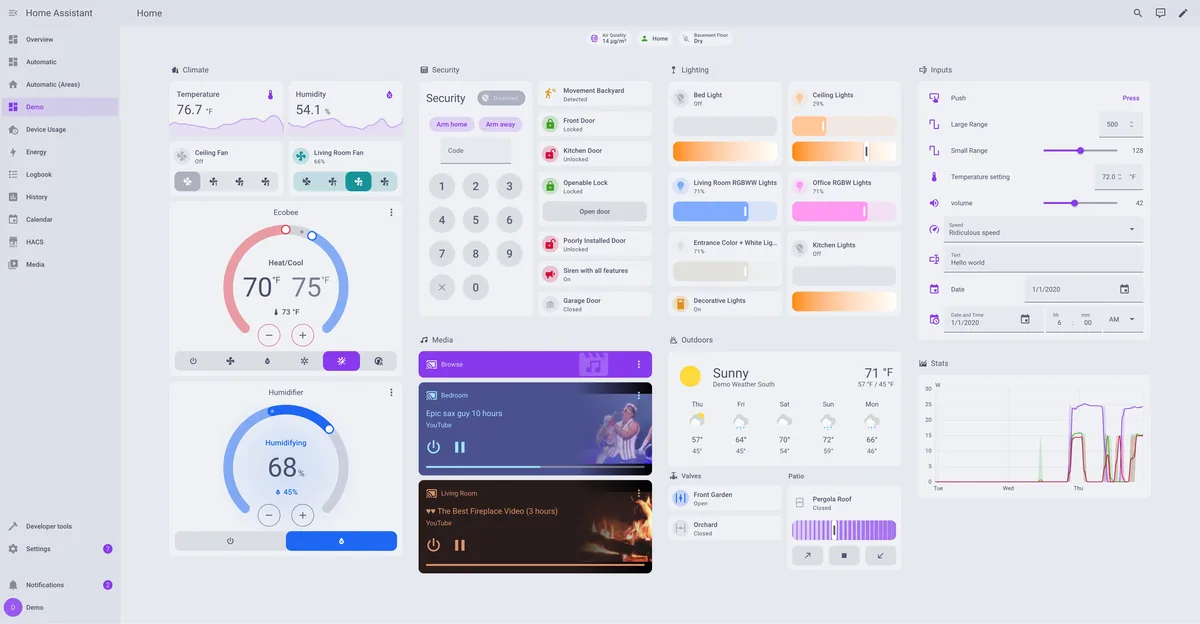
人在海外,家里还留着一堆大陆买的智能设备:米家的传感器、Aqara 的开关、涂鸦的灯。手机里三个 App 轮着开,Siri 一个都叫不动。想把它们收进 Apple HomeKit,用 iPhone 和 Siri 统一控制,这就是 Home Assistant 最擅长的活。
这篇教程的目标很具体:不讲 Home Assistant 的全部玩法,只讲一条线——从零搭一个 Home Assistant,把大陆买的米家、Aqara、涂鸦设备接进来,再桥接到 HomeKit。价格按 2026 年 11 月采集的行情,买之前以页面实时价为准。
Home Assistant 是什么,能解决什么
Home Assistant(简称 HA)是一个开源的智能家居中枢软件,跑在你自己家里的硬件上。它最大的特点是协议和品牌来者不拒:Zigbee、Wi-Fi、蓝牙、Matter、Thread 都能接,米家、Aqara、涂鸦、美的这些大陆生态的设备也能接进来,再统一暴露给 Apple HomeKit。
对海外华人来说,它解决的是三个具体问题:
- 一个入口:米家、Aqara Home、涂鸦智能三个 App 合并成一个面板,再进 HomeKit。
- 跨区:很多大陆设备的云端有地区限制,但 Home Assistant 走本地局域网控制,设备只要在同一个局域网里就能管,不经过大陆服务器。
- 断网可用:本地自动化不依赖云端,宽带断了,家里的灯和传感器联动照常跑。
代价也很明确:你要自己准备一台 24 小时开机的硬件,装系统、装集成,遇到问题要自己查。接受这个代价,再往下看。
需要什么硬件
Home Assistant 必须跑在一台长期开机的设备上。下面四种是 2026 年最常见的方案,按省事程度排序。
| 方案 | 大概价格(2026 年 11 月) | 优点 | 缺点 | 适合谁 |
|---|---|---|---|---|
| Home Assistant Green 官方盒子 | 官网 199 美元,国内 DFRobot 约 1299 元 | 插电联网就能用,零安装 | 性能一般,不能扩内存和存储 | 完全不想折腾的人 |
| 树莓派 5 | 单板 4GB/8GB 约 400–700 元,成套更贵 | 功耗低、体积小、教程最多 | 性能有限,SD 卡容易坏,建议上 SSD | 新手、设备 30 台以内 |
| N100 迷你主机 | 全新整机约 600–1000 多元,二手准系统裸机约 450–850 元 | 性能强几倍,能跑更多服务 | 待机功耗比树莓派高 | 设备多、想跑复杂自动化 |
| 已有的绿联 NAS | 绿联 DX4600 8G 空盘版京东约 1450 元 | 不用多买一台设备 | 需要虚拟机安装,占用 NAS 资源 | 家里已经有 NAS 的人 |
几点补充说明:
- Home Assistant Green 是官方在 2023 年推出的成品盒子,预装了系统,插上电源和网线就能用。官方建议零售价 199 美元,2026 年因为元器件涨价从 99 美元一路涨上来。国内没有官方直营,淘宝和 DFRobot 这类创客商城能买到,价格约 1299 元。
- 树莓派是最经典的方案。官方要求树莓派 4 或 5,最低 2GB 内存。社区的普遍建议是树莓派 4(4GB)是底线,树莓派 5 是现在的推荐标准。2026 年树莓派价格涨了不少,有值友提到成套价格涨到 1600 元,买单板自己配电源和散热更划算。
- N100 迷你主机是 2026 年性价比最高的路线。一台 N100 迷你主机待机功耗 8–12W,一年耗电约 88 度,电费约 53 元。性能比树莓派强好几倍,重启只要几十秒,还能顺手跑其他服务。二手市场有很多拆机准系统,450 元左右能淘到裸机,但要自己加内存和硬盘。
- 绿联 NAS(比如 DX4600)适合家里已经有 NAS 的人。在 NAS 里开虚拟机装 Home Assistant OS,插件商店完整可用;如果只用 Docker 装,插件商店是没有的,这一点买之前要分清。
不管选哪种,记住一条:Home Assistant 要 24 小时开机,别拿每天关机的电脑凑合。
安装:首选 Home Assistant OS
Home Assistant 有几种安装方式,新手只记一种:Home Assistant OS(HAOS)。这是官方系统,自带插件商店和一键升级,最省心。
以树莓派为例,步骤是:
- 在电脑上装 Raspberry Pi Imager,选树莓派型号,在系统列表里选 Home Assistant OS,写入 microSD 卡(写入会清空整张卡)。
- 把卡插进树莓派,接上网线和电源,等几分钟首次启动。
- 在同一局域网的电脑或手机浏览器打开
homeassistant.local:8123,按向导创建本地账号。
N100 迷你主机也一样:把 HAOS 镜像写到内置 SSD 上,开机就能用。绿联 NAS 则是先在 App 中心装“虚拟机”,再在虚拟机里装 HAOS。
Docker 方式也可以跑,但没有插件商店,后面要装的很多集成会麻烦不少。新手别走这条路。
装好之后先做两件事:设置一个固定 IP(在路由器里给 HA 绑定地址,免得重启后地址变了找不到),以及做一次备份(设置里有备份功能,备份文件存到电脑上)。
接入米家设备:走官方集成
米家设备现在有了官方集成,接入比以前简单得多。集成地址是 github.com/XiaoMi/ha_xiaomi_home,由小米官方维护。
步骤:
- 先装 HACS(Home Assistant 社区商店)。在 HACS 界面点右上角三个点,选“自定义软件源”,填入米家集成的地址,类型选“集成”,点添加。
- 在 HACS 里搜索 Xiaomi Home,下载,重启 Home Assistant。
- 去“设置 > 设备与服务”,添加 Xiaomi Home 集成,按提示用米家账号登录。
- 登录后,米家账号下的设备会出现在设备列表里。
注意两个限制:第一,这个集成目前还没有进 HACS 官方收录,必须用自定义软件源的方式添加;第二,米家账号本身有地区概念,设备要先在米家 App 里配好网,集成读的是你账号下的设备,账号地区和设备版本要对得上,混着用会出问题。
接入 Aqara 设备:两条路线
Aqara 设备有两条进 Home Assistant 的路线,按设备类型选:
路线一:网关走 HomeKit 直连。 Aqara 的网关(比如 M1S、M3)本身支持 HomeKit,网关下的 Zigbee 子设备会跟着网关一起进 HomeKit。把网关先加进 Aqara Home App,再用 Home Assistant 的 HomeKit Device 集成配对网关,子设备就都进来了。优点是简单,缺点是网关本身有地区限制,国行网关只能连大陆服务器,人在海外用国行网关要先看锁区问题(见本站《Aqara / 米家海外版锁区怎么办》)。
路线二:Zigbee 设备直连 Home Assistant。 不用 Aqara 网关,直接给 Home Assistant 插一个 Zigbee 协调器(比如 SONOFF ZBDongle-P,官网 19.9 美元,亚马逊约 24.9 美元),用 Zigbee2MQTT 或 ZHA 把 Aqara 的 Zigbee 开关、传感器一个个配对进来。这条路线完全绕开 Aqara 的云和服务器,锁区问题不存在,但配对和调试要自己动手。
带 Wi-Fi 的 Aqara 设备(比如人体存在传感器 FP2、门铃 G4、摄像头网关 G3)还有第三种接法:它们本身支持 HomeKit 协议,Home Assistant 可以用内置的 HomeKit Device 集成直接配对。注意配对前要先把设备从 Apple 家庭 App 里移除(一个 HomeKit 设备同一时间只能配对一个控制器),并且设备和 Home Assistant 要在同一个局域网里。
接入涂鸦设备:官方集成最省事
涂鸦(Tuya)设备走官方 Tuya 集成,是目前最省事的路线:
- 手机上先装涂鸦智能或智能生活 App,注册账号并把设备配好网。
- Home Assistant 要 Core 2024.2.0 或更高版本。去“设置 > 设备与服务”,添加 Tuya 集成。
- 集成会要求填一个“用户代码”:在涂鸦 App 里点“我的 > 设置 > 账号与安全 > 用户 Code”就能找到。
- 填完用户代码后,用 App 扫码登录,设备就同步过来了。
涂鸦的 Zigbee 设备也可以不走涂鸦网关,直接用上面说的 Zigbee 协调器 + Zigbee2MQTT 接进来,效果和 Aqara 的 Zigbee 设备一样,脱离涂鸦云端。这两种方式选一种就行,别两边同时接,同一个设备在两个地方会出现状态打架。
桥接到 HomeKit:最后一步
设备都进了 Home Assistant,接下来把它们桥接到 Apple HomeKit:
- 去“设置 > 设备与服务”,添加集成,搜索 HomeKit Bridge。
- 按向导选要暴露给 HomeKit 的设备类型(灯、开关、传感器、窗帘等),不选的就不会出现在家庭 App 里。
- 添加完成后,Home Assistant 会生成一个 HomeKit 配对码,打开 iPhone 的家庭 App,点右上角 +,扫码添加。
- 添加后就能在家庭 App 里看到设备,用 Siri 控制。
两个要点:
- 家庭中枢:想在外面远程控制、想跑自动化,必须家里有一个 HomePod、HomePod mini 或 Apple TV 做家庭中枢。这是苹果的要求,跟 Home Assistant 无关。
- 不是所有设备都能过桥:摄像头、门锁这类设备过桥有限制,有些实体类型 HomeKit 不支持,桥接时会直接跳过。灯、开关、插座、传感器、窗帘这些是最稳的。
常见坑:先知道,再动手
- 局域网问题:Home Assistant 发现设备靠 mDNS,设备和 Home Assistant 必须在同一个局域网。如果家里分了 2.4G 和 5G 两个 Wi-Fi,或者 IoT 设备单独一个 VLAN,配对会失败。配网时手机、设备、Home Assistant 都先放到同一个 2.4G 网络里,配好再说。
- 2.4G 还是 5G:绝大多数智能家居设备只支持 2.4G Wi-Fi。配网时手机必须连 2.4G,5G 下配网会一直转圈。
- 账号地区:米家和 Aqara 的账号、设备、服务器三者要对应。国行设备配国行账号、大陆服务器,海外版设备配海外账号、海外服务器,混着用轻则部分功能没有,重则设备加不进来。
- 插件失效:HACS 里的第三方集成是社区维护的,Home Assistant 大版本升级后偶尔会失效。升级前先看一眼更新日志,升级后第一时间检查设备在不在线。重要的自动化先备份。
- 别把 8123 端口直接暴露到公网:想在外面访问 Home Assistant,用官方的 Home Assistant Cloud,或者自己搭 WireGuard、Tailscale 这类 VPN。直接把端口映射到公网等于把家门钥匙挂在门口。
一句话总结
人在海外想把大陆买的设备收进 HomeKit,最稳的路线是:一台 N100 迷你主机或树莓派装 Home Assistant OS,米家走官方集成,Aqara 的 Zigbee 设备用协调器直连,涂鸦走官方 Tuya 集成,最后用 HomeKit Bridge 一次性桥接到家庭 App。硬件花 600–1500 元,一个周末能搭完,搭完之后米家、Aqara、涂鸦三个 App 基本可以删了。
参考来源
- 少数派《正是入坑好时节:在米家官方支持之际,再聊新人 Home Assistant 入门》:https://sspai.com/post/95117
- Home Assistant 官方安装文档:https://www.home-assistant.io/installation/
- Home Assistant 官方 HomeKit Bridge 文档:https://www.home-assistant.io/integrations/homekit/
- Selora Homes《Aqara FP2, Doorbell G4, and Camera Hub G3 Setup》:https://selorahomes.com/docs/how-to/integrations/aqara/aqara-homekit-setup/
- 涂鸦开发者文档《安装正式版 Home Assistant Tuya 插件》:https://developer.tuya.com/cn/docs/iot/Home-assistant-tuya-intergration?id=Kb0eqjig0utdd
- 什么值得买《先别急着买树莓派:跑 Home Assistant 的 5 种硬件方案全对比》:https://post.smzdm.com/p/ad72xgvp/